
第一步:添加 PNG 文件
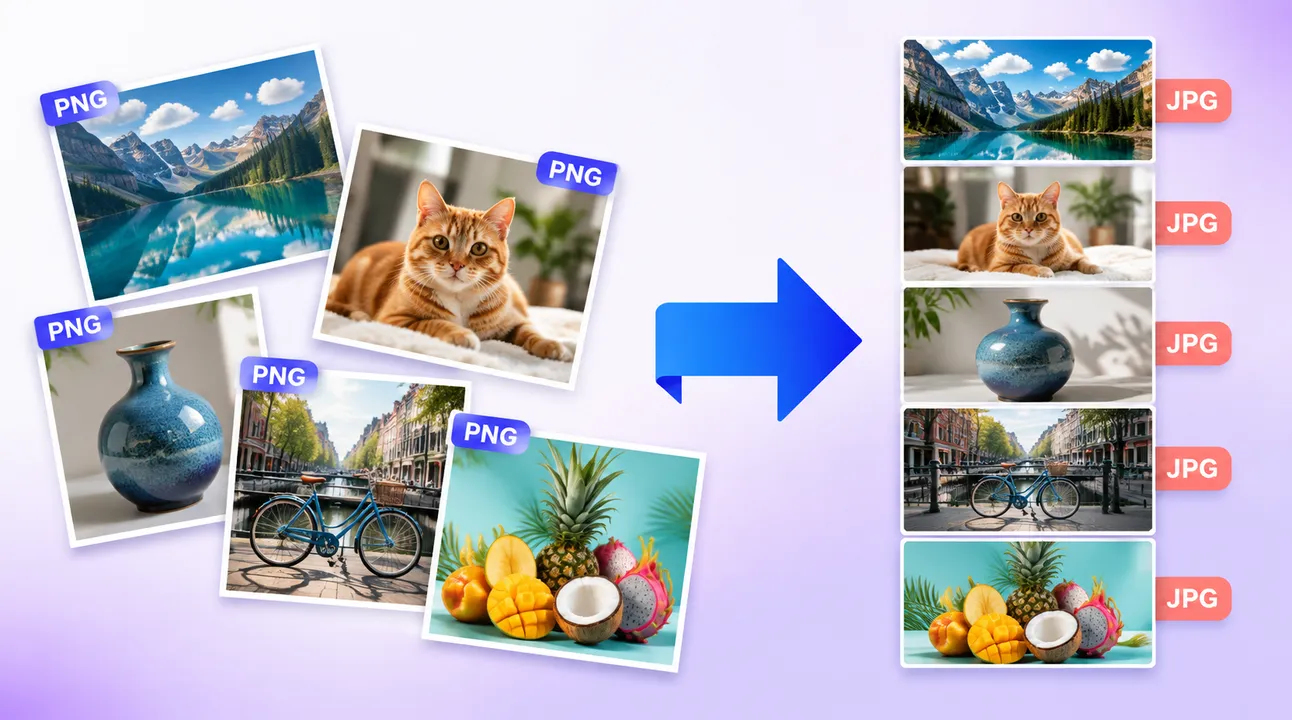
拖入一张或多张 PNG 图片。
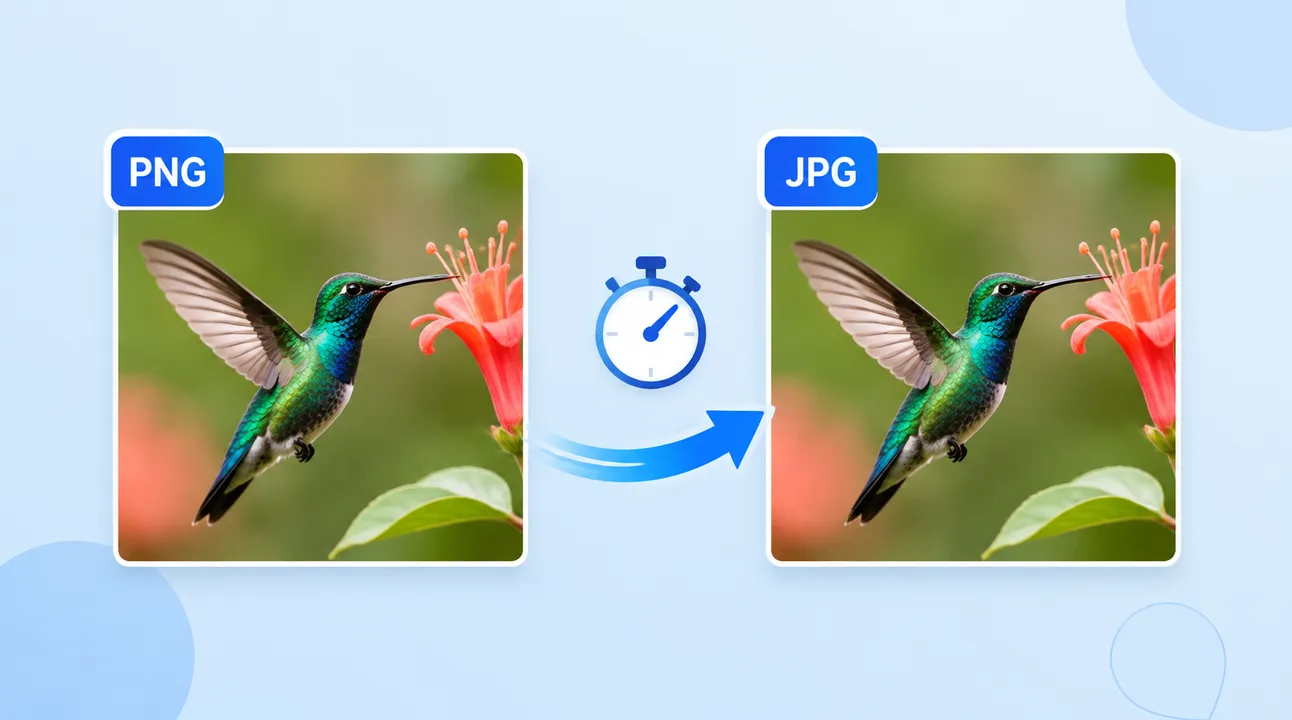
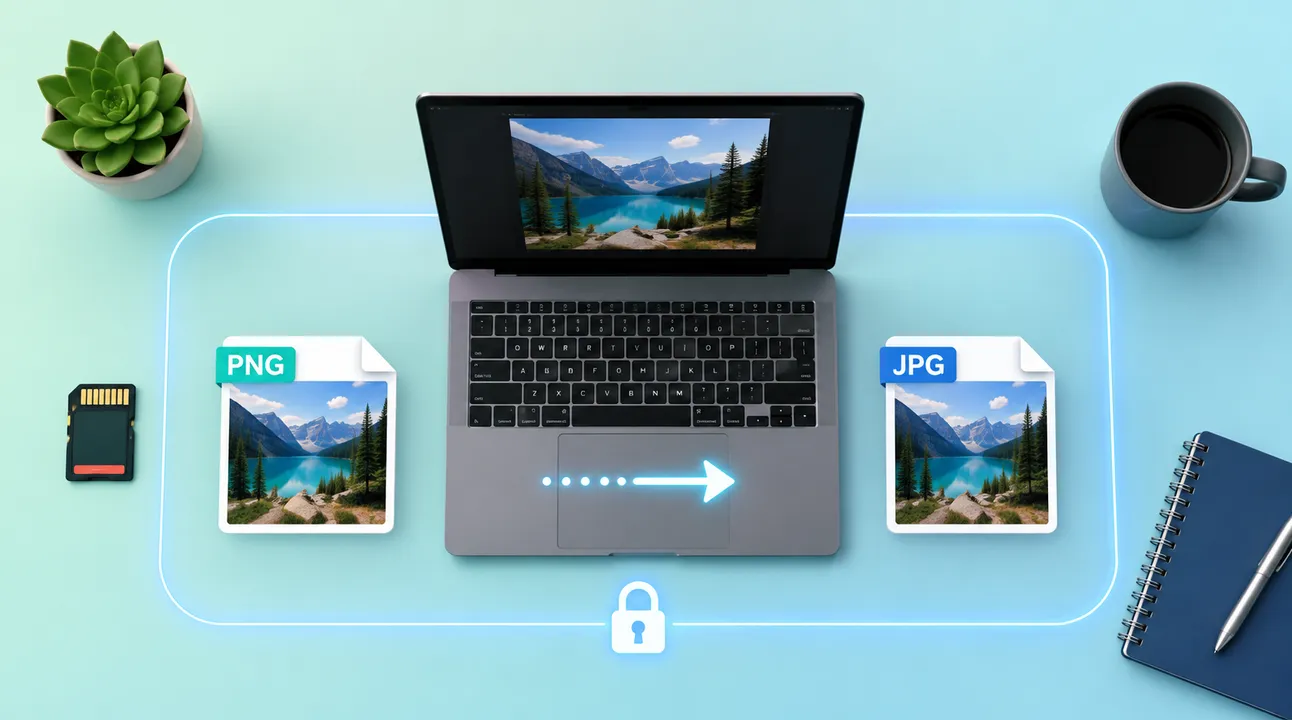
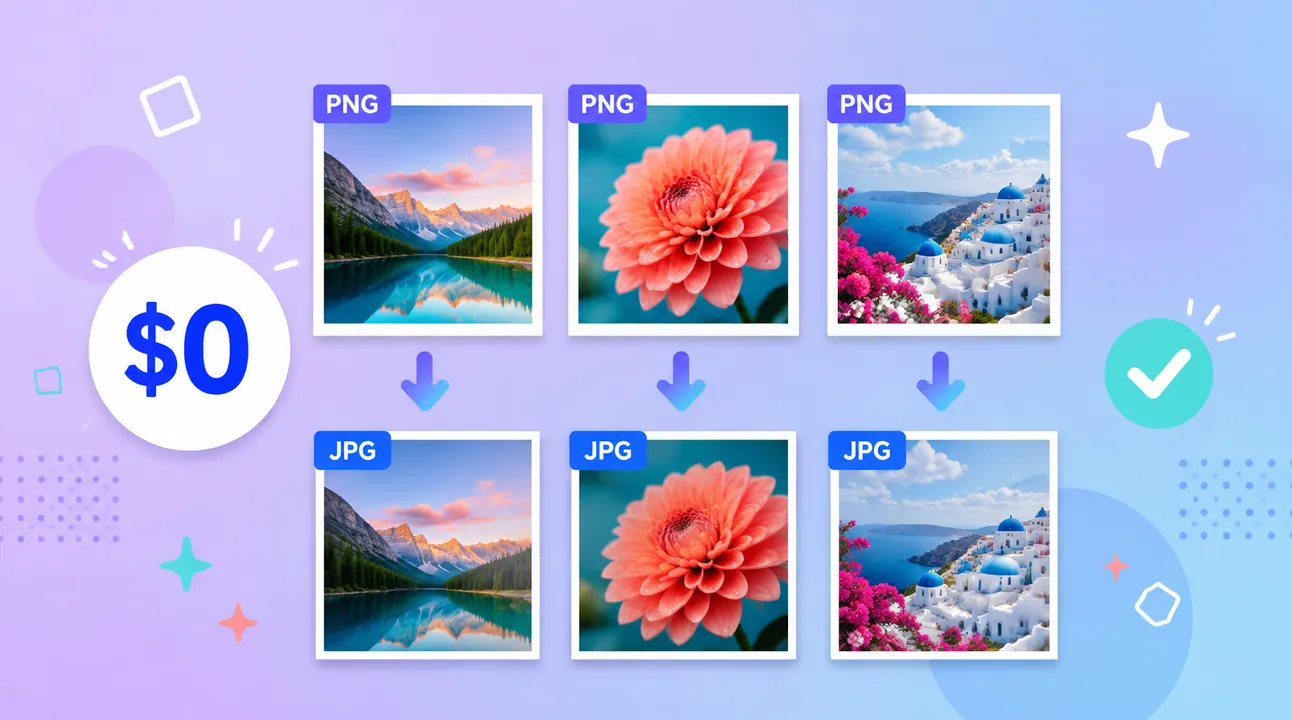
在浏览器里把 PNG 转成 JPG,批量、不上传、不加水印、即时完成。
添加 PNG 文件、转成 JPG、下载。整个过程都在浏览器中完成。
拖入一张或多张 PNG 图片。
目标已预设为 JPG,需要可调质量。
逐个保存 JPG,或整批下载。
围绕实际使用场景,保留原工具的处理能力与输出方式。
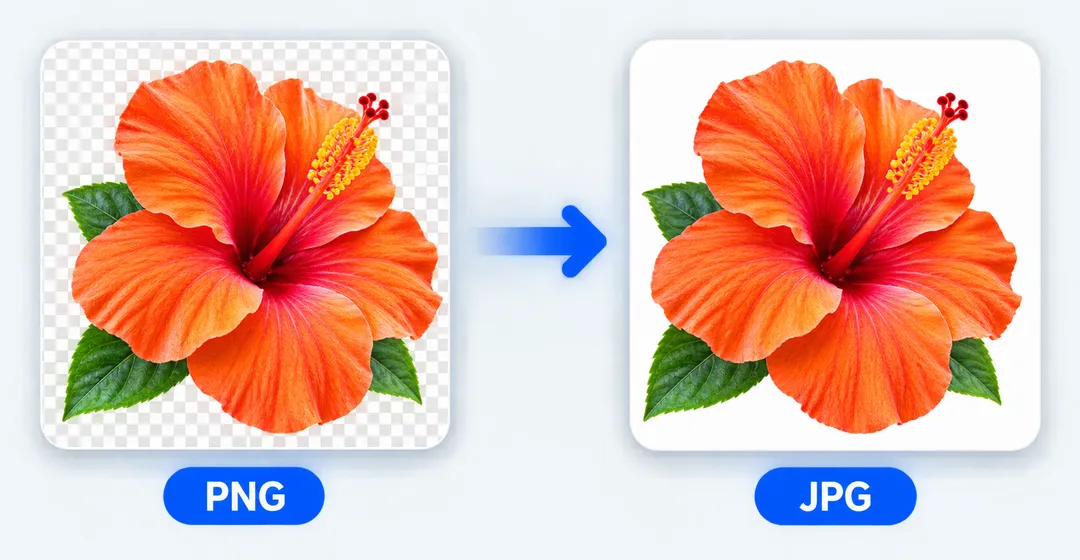
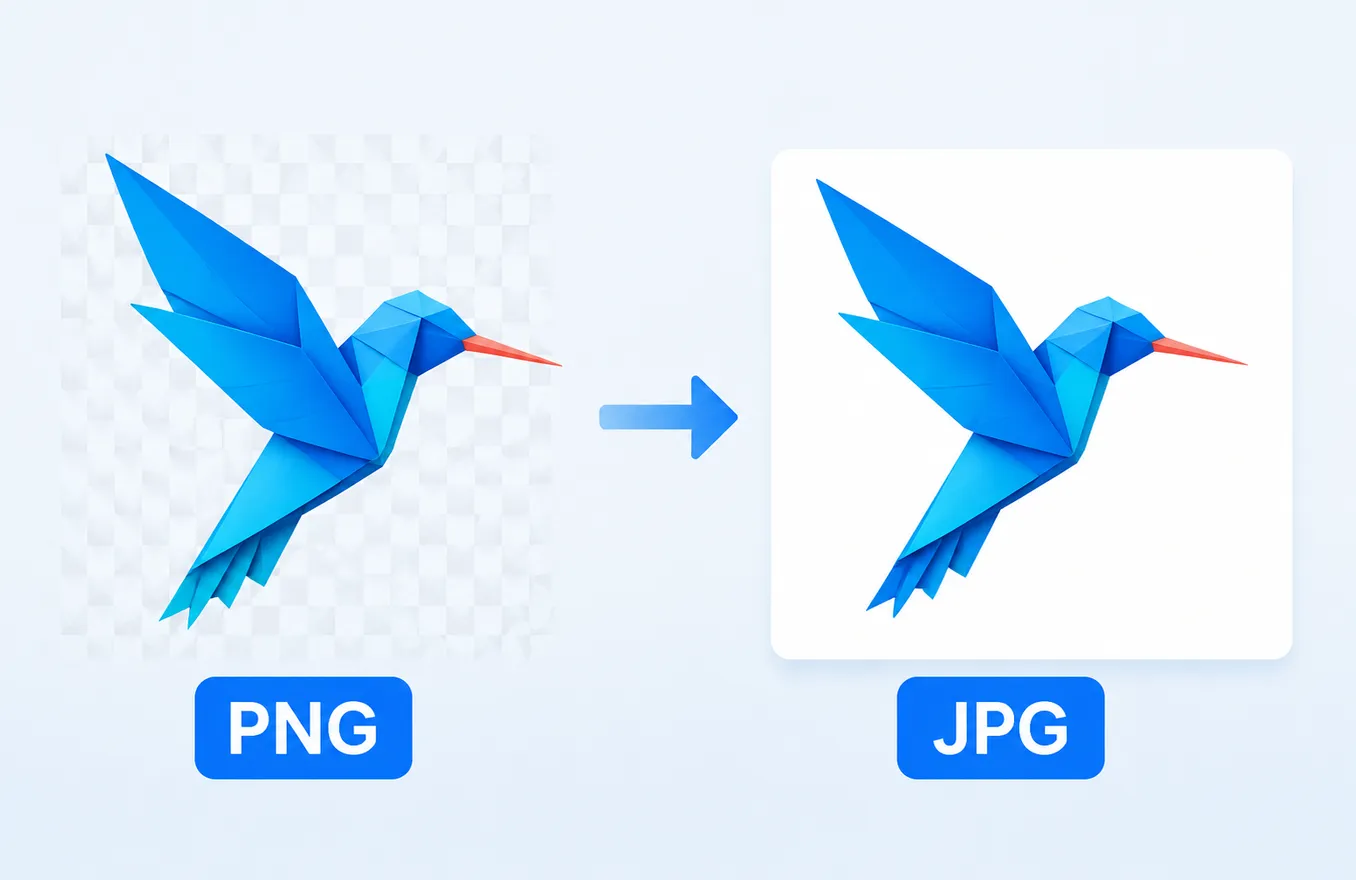
JPG 更适合照片和不需要透明背景的图片。不透明 PNG 转换后画面基本不变;透明 PNG 转为 JPG 时,透明区域会自动填充为白色。
JPG 适合普通照片;不透明 PNG 转换后画面基本不变。
透明 PNG 转为 JPG 时,透明区域会自动填充为白色。
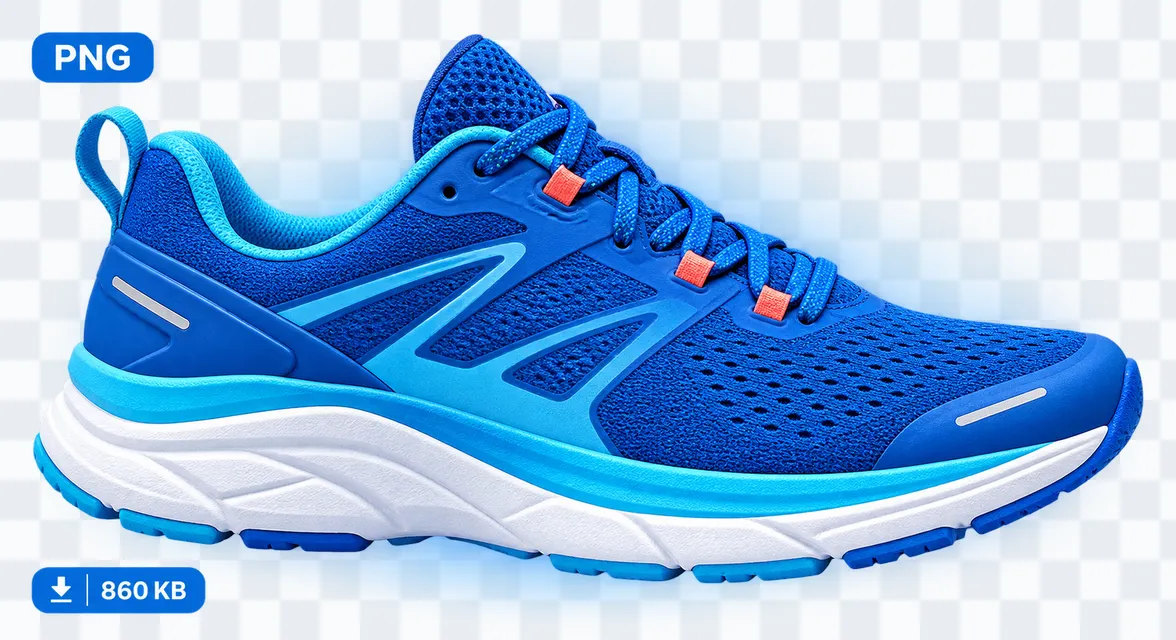
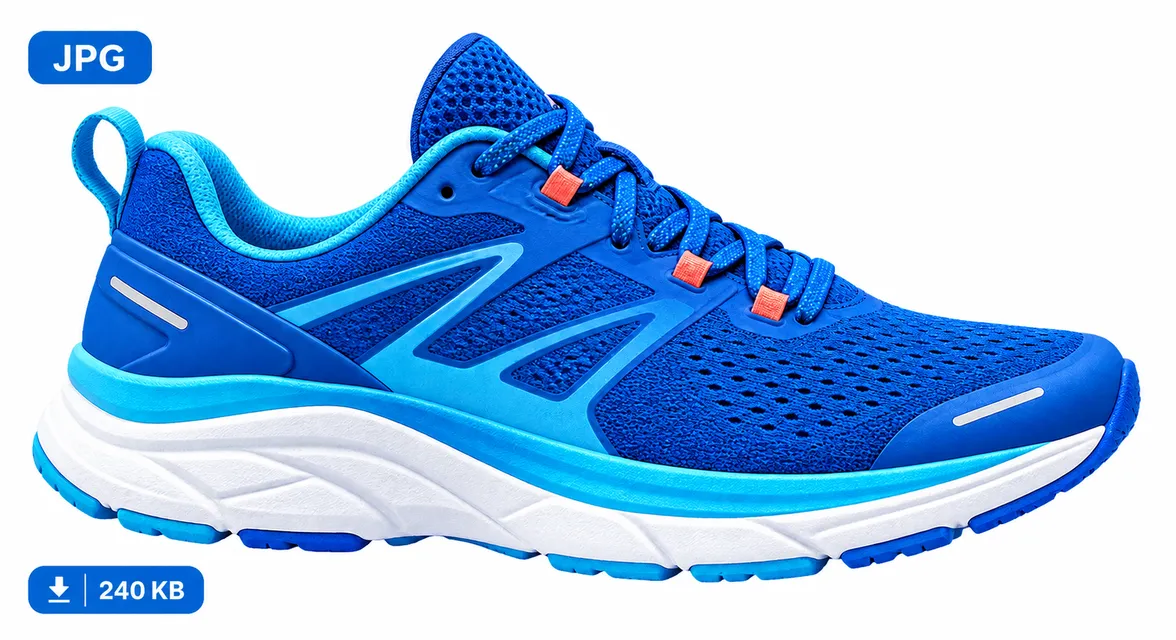
同一透明 PNG 转为 JPG 后,主体保持一致,透明区域自动填充为白色。
PNG 保留透明区域,适合需要透明背景的素材。
转换为 JPG 后,透明区域自动填充为白色,主体内容保持不变。
关于处理效果、输出、限制与隐私的常见问题。
在上方添加 PNG 图片并点「全部转换」,每个文件会下载为 JPG。
继续处理尺寸、格式、隐私与展示素材,使用同一套轻量工具。
把已完成PNG 转 JPG处理的素材带到 PixPix,继续生成商品图、场景图、详情页与视频。