
第一步:添加 HEIC 照片
拖入一张或多张 .heic / .heif 文件。
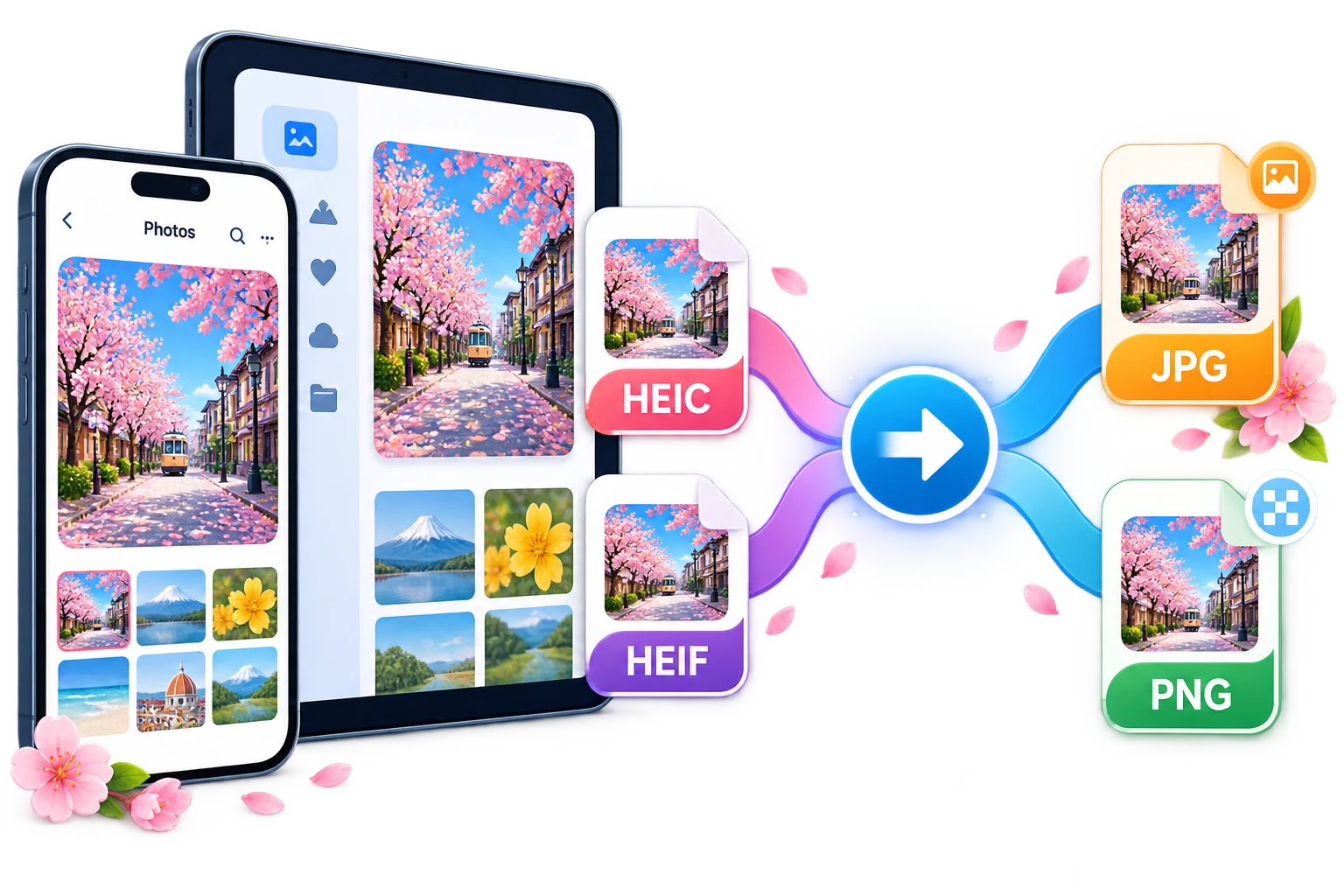
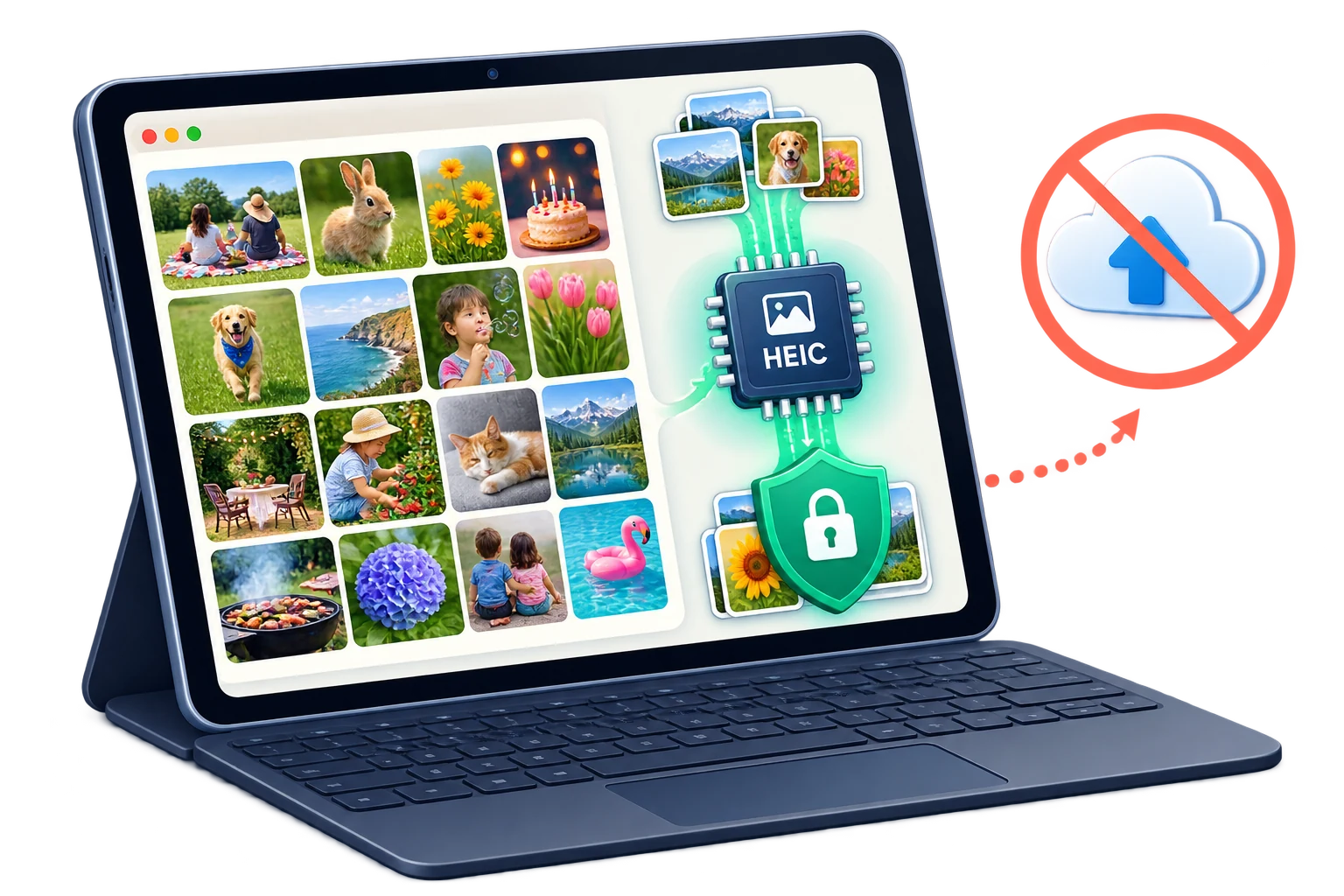
在浏览器里把 iPhone 的 HEIC/HEIF 照片批量转成 JPG 或 PNG。不上传,首次加载后可离线。免费、不加水印。
添加 HEIC 照片、选 JPG 或 PNG、转换。整个过程都在浏览器中完成。
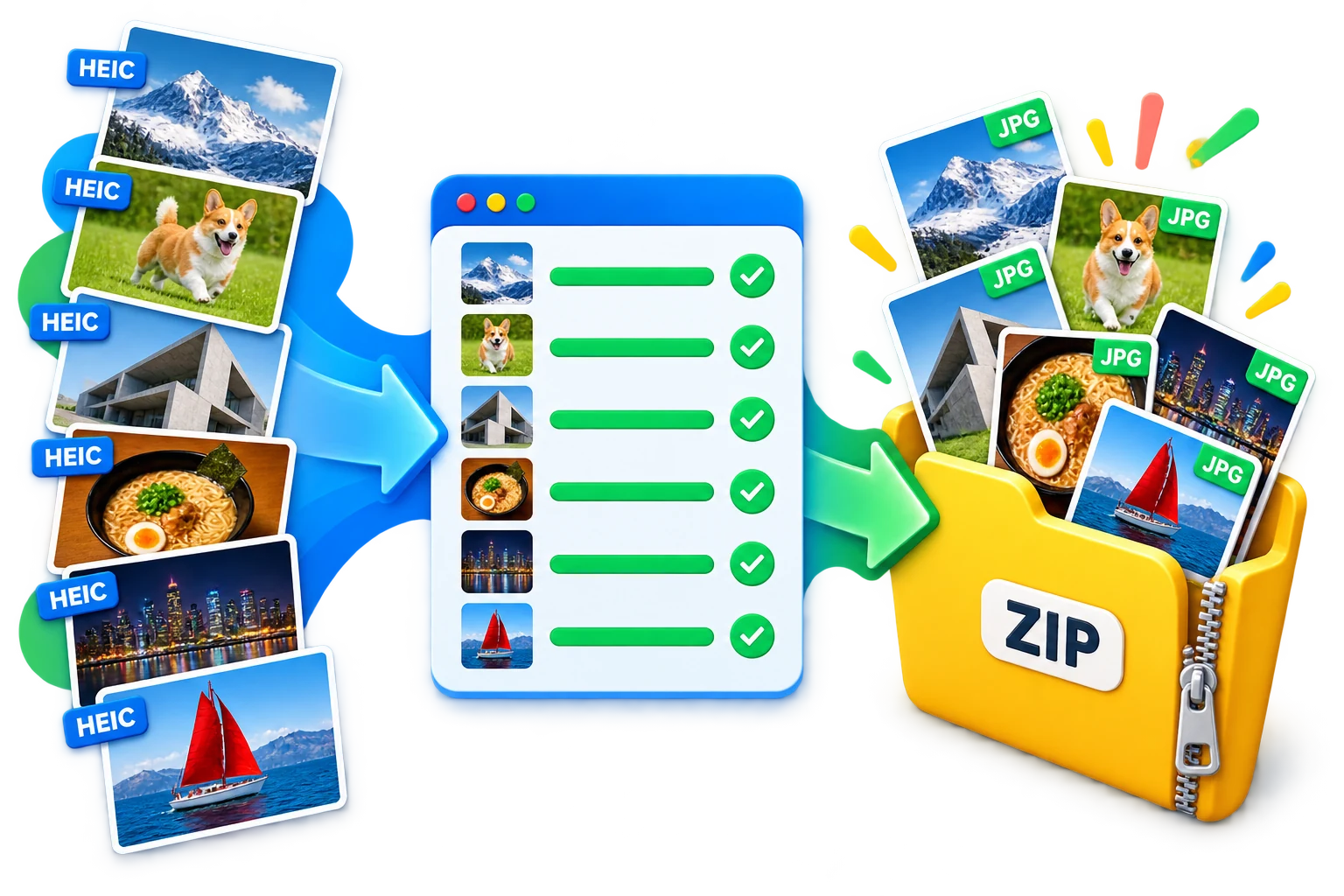
拖入一张或多张 .heic / .heif 文件。
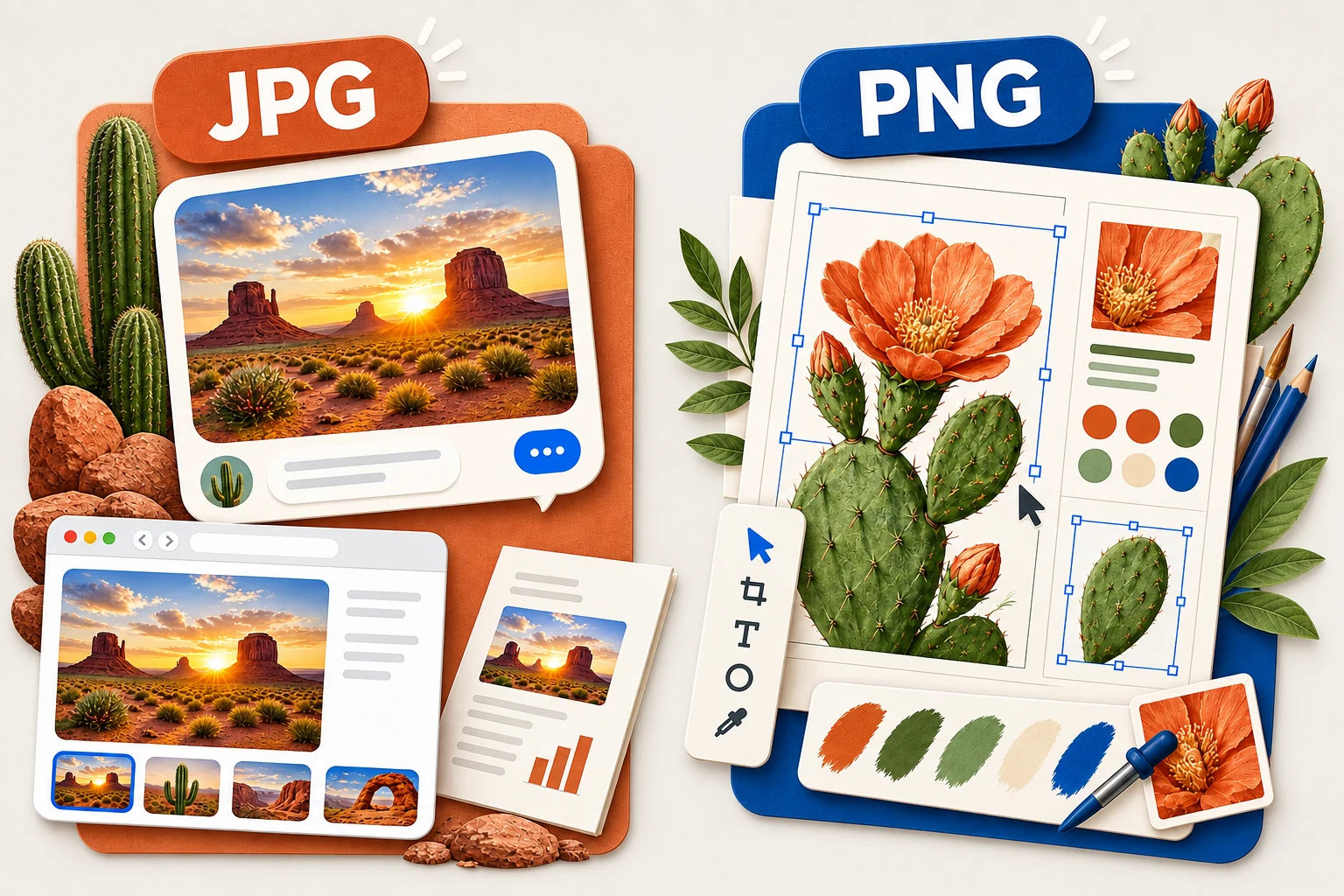
JPG 体积小便于分享,PNG 无损。可设 JPG 质量。
下载单张,或批量打包 ZIP。
围绕实际使用场景,保留原工具的处理能力与输出方式。
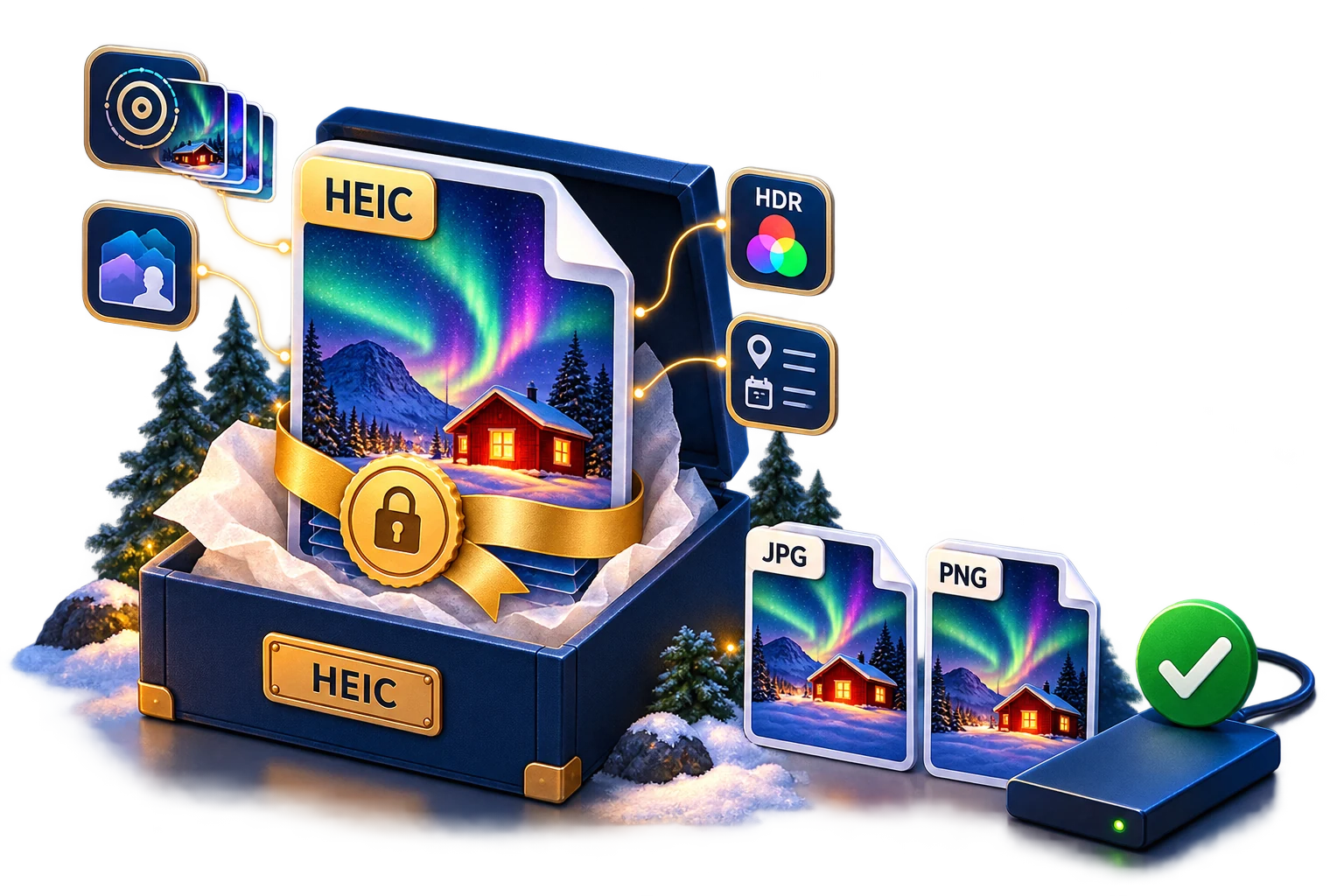
JPG 适合分享、网页和大多数办公软件;PNG 更适合需要无损保存或继续编辑的画面。HEIC 中的部分高级信息未必能在目标格式中完整保留,重要照片应保留原文件。
JPG 适合分享、网页和大多数办公软件;
PNG 更适合需要无损保存或继续编辑的画面。
HEIC 中的部分高级信息未必能在目标格式中完整保留,重要照片应保留原文件。
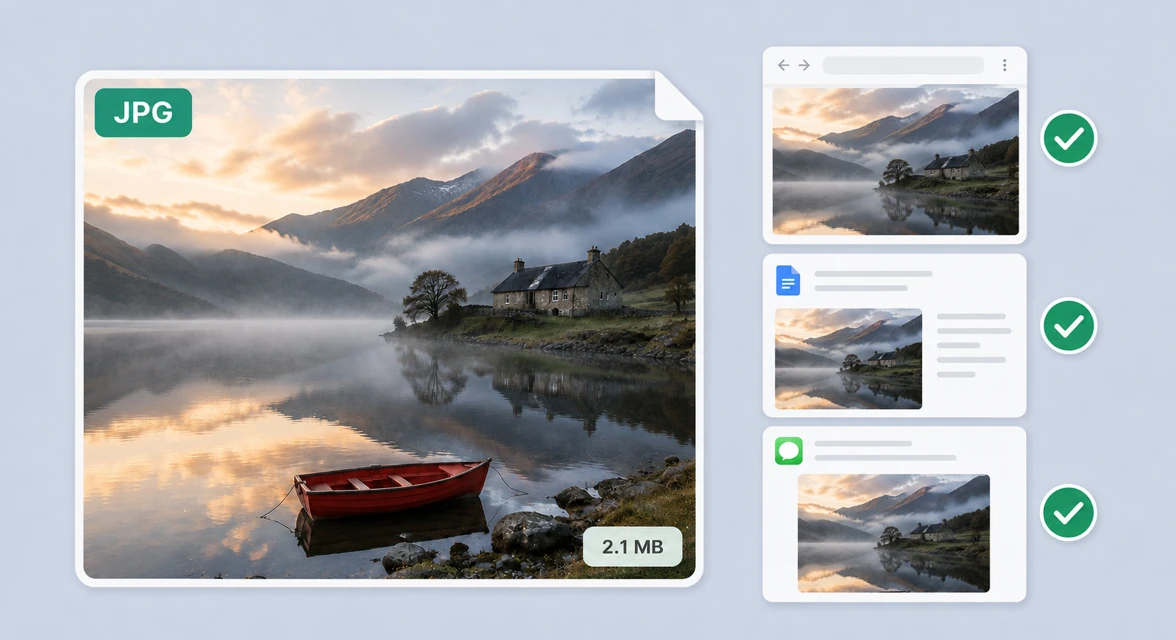
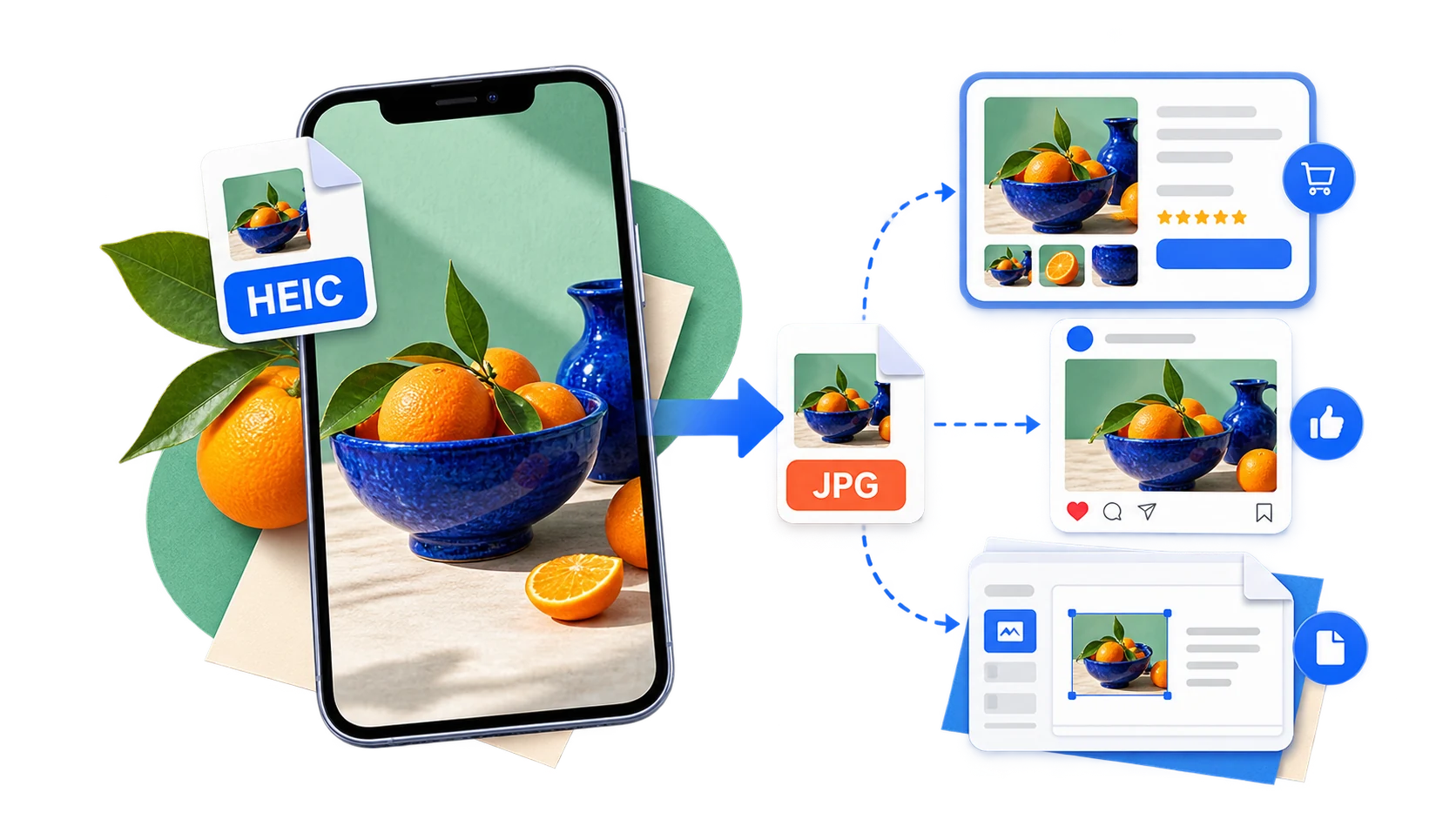
配图建议:使用同一缩略图展示源格式和目标格式文件卡片,标出格式、体积与透明状态。
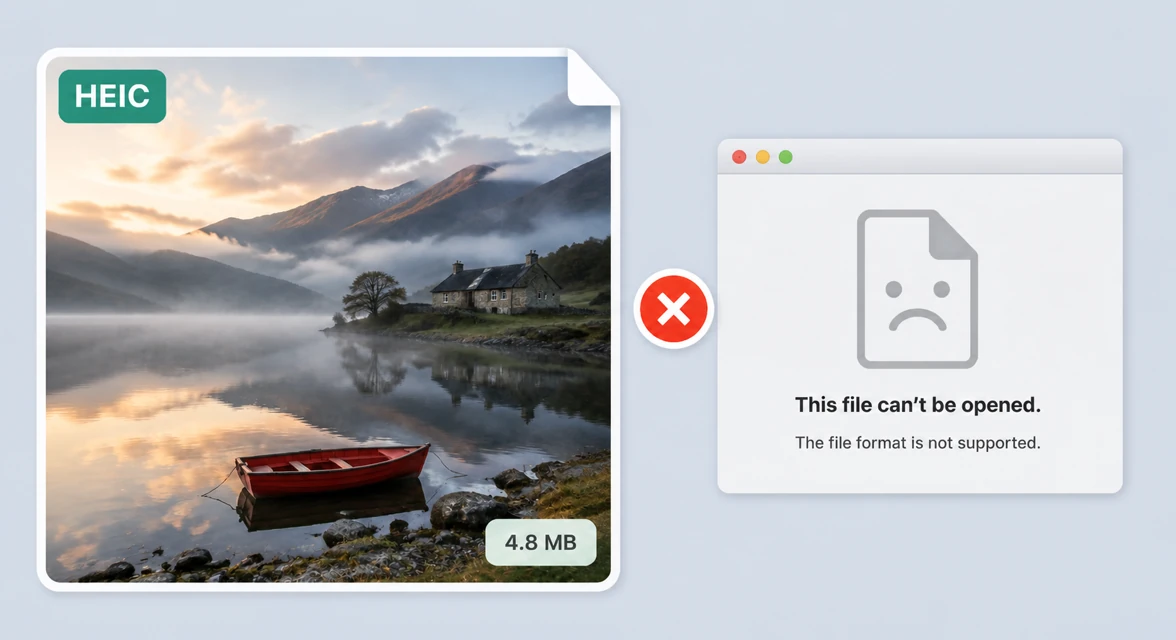
源文件格式与目标平台或软件不兼容。
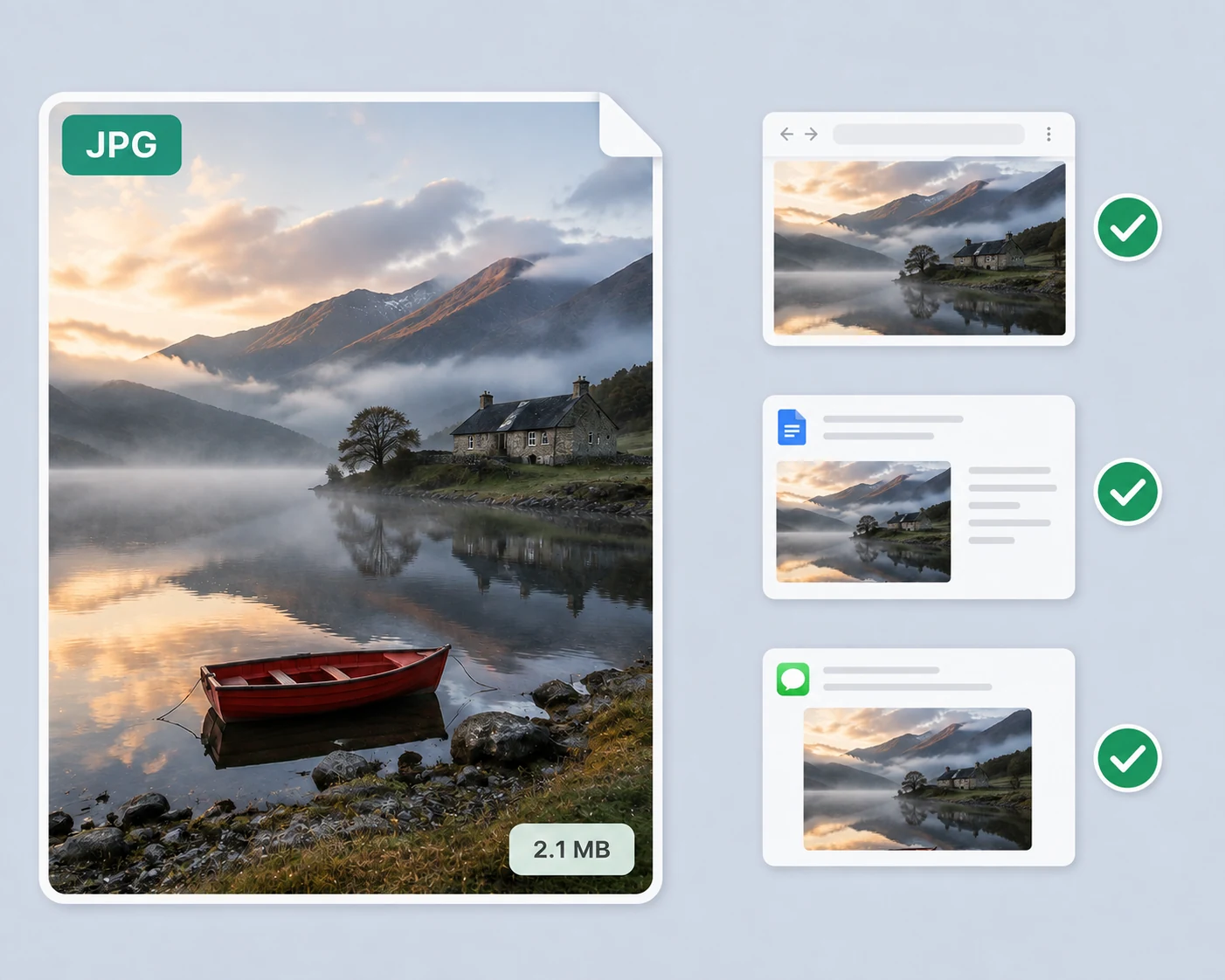
画面内容保持一致,文件已经转换为所需格式,可直接下载或批量打包。
关于处理效果、输出、限制与隐私的常见问题。
HEIC 高效但支持面窄——很多 Windows 应用、老软件和部分网站只认 JPG。转一下立刻解决。
继续处理尺寸、格式、隐私与展示素材,使用同一套轻量工具。
把已完成HEIC 转 JPG处理的素材带到 PixPix,继续生成商品图、场景图、详情页与视频。